
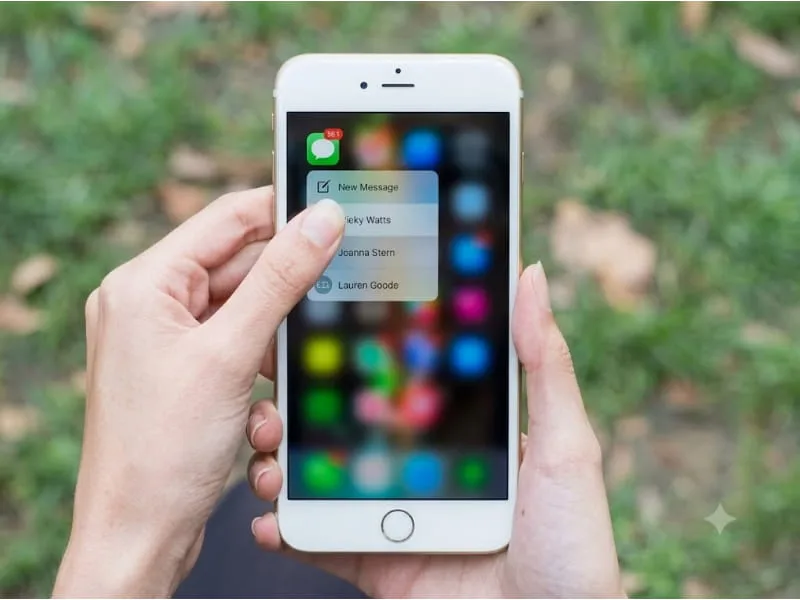
3D Touch là gì mà từng được xem là một trong những công nghệ cảm ứng nổi bật trên iPhone? Khác với thao tác chạm thông thường, công nghệ này cho phép thiết bị nhận biết lực nhấn của ngón tay, từ đó mở nhanh các chức năng, xem trước nội dung và rút ngắn nhiều thao tác sử dụng hằng ngày.
3D Touch là gì trên iPhone?
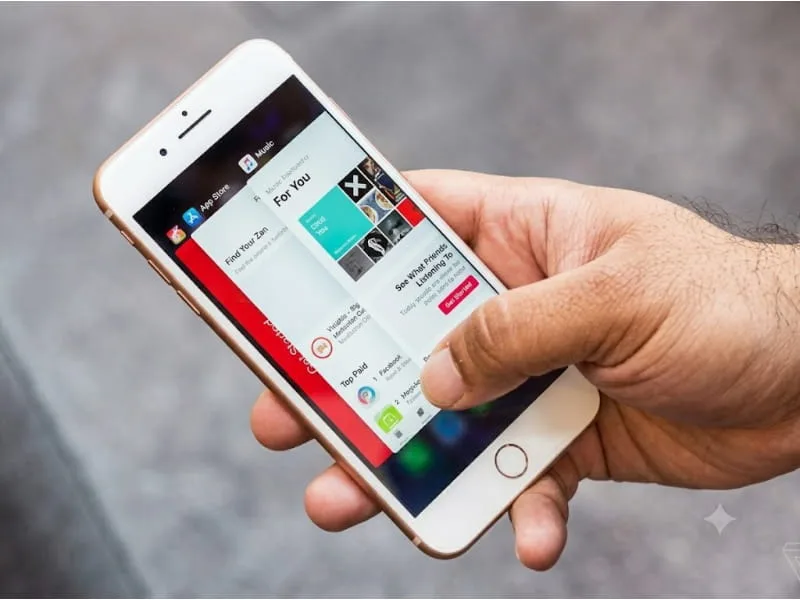
3D Touch là gì trên iPhone? Đây là công nghệ cảm ứng lực do Apple phát triển, được giới thiệu cùng iPhone 6s và iPhone 6s Plus vào năm 2015. Công nghệ này giúp màn hình nhận biết mức độ mạnh nhẹ khi người dùng nhấn xuống, thay vì chỉ ghi nhận vị trí chạm như màn hình cảm ứng thông thường.
Nhờ khả năng phân biệt lực nhấn, iPhone có thể thực hiện những hành động khác nhau tùy theo cách người dùng tương tác. Chẳng hạn, bạn có thể nhấn mạnh vào biểu tượng ứng dụng để mở menu phím tắt hoặc nhấn vào một liên kết để xem trước nội dung trước khi quyết định truy cập.
3D Touch hoạt động như thế nào?
Cảm biến lực nhận biết mức độ nhấn
Trên thiết bị được hỗ trợ, hệ thống cảm ứng có thể phát hiện sự thay đổi lực tác động của ngón tay. Dữ liệu này được chuyển đến hệ điều hành và ứng dụng để xác định người dùng muốn thực hiện thao tác nào.
3D Touch là gì? Đây chính là điểm khác biệt quan trọng so với màn hình cảm ứng chỉ nhận biết vị trí và thời điểm chạm. Tuy nhiên, mức độ phản hồi còn phụ thuộc vào ứng dụng, thiết lập của thiết bị và khả năng hỗ trợ của từng dòng iPhone.
Phần mềm xử lý và phản hồi thao tác
Sau khi nhận diện lực nhấn, iOS sẽ kích hoạt chức năng tương ứng nếu ứng dụng có hỗ trợ 3D Touch. Người dùng có thể nhận được phản hồi bằng hình ảnh, menu thao tác nhanh hoặc rung nhẹ để nhận biết hành động đã được ghi nhận.
Chẳng hạn, khi nhấn mạnh vào biểu tượng Camera trên màn hình chính, một menu phím tắt có thể xuất hiện để bạn lựa chọn thao tác chụp ảnh phù hợp. Điều này giúp giảm số bước cần thực hiện, đặc biệt với những chức năng thường xuyên sử dụng.
3D Touch dùng để làm gì? 7 tính năng nổi bật
Dưới đây là 7 ứng dụng tiêu biểu của 3D Touch trên những thiết bị tương thích. 3D Touch là gì? Tính khả dụng của từng chức năng có thể khác nhau tùy phiên bản iOS và ứng dụng đang sử dụng.
1. Mở nhanh các chức năng của ứng dụng
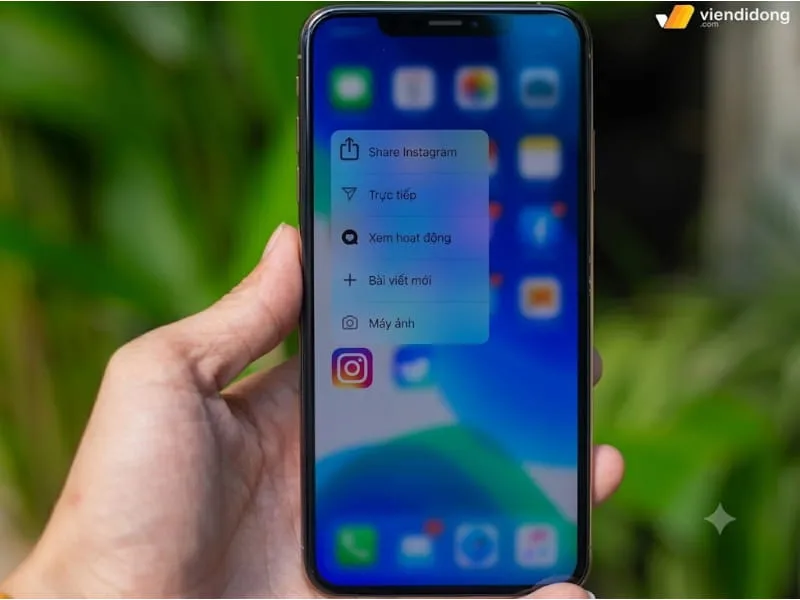
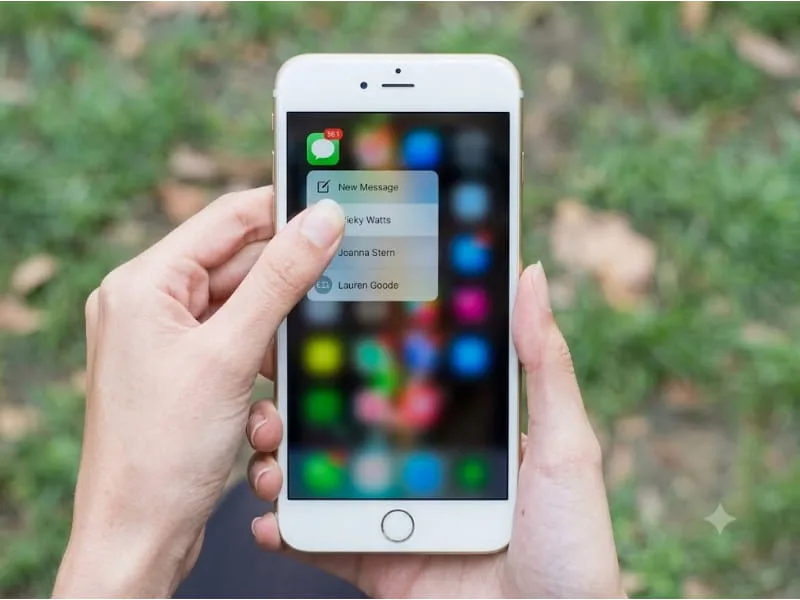
Một trong những tiện ích phổ biến nhất là Quick Actions, hay menu thao tác nhanh. Khi nhấn mạnh vào biểu tượng ứng dụng trên màn hình chính, người dùng có thể nhìn thấy các lựa chọn được thiết kế sẵn mà không cần mở ứng dụng trước.
Ví dụ, ứng dụng Camera có thể cung cấp lối tắt đến chế độ chụp ảnh selfie hoặc quay video. Các ứng dụng khác cũng có thể hiển thị chức năng tìm kiếm, tạo nội dung mới hoặc truy cập một mục thường dùng, tùy theo cách nhà phát triển thiết kế.
2. Xem trước nội dung với Peek và Pop
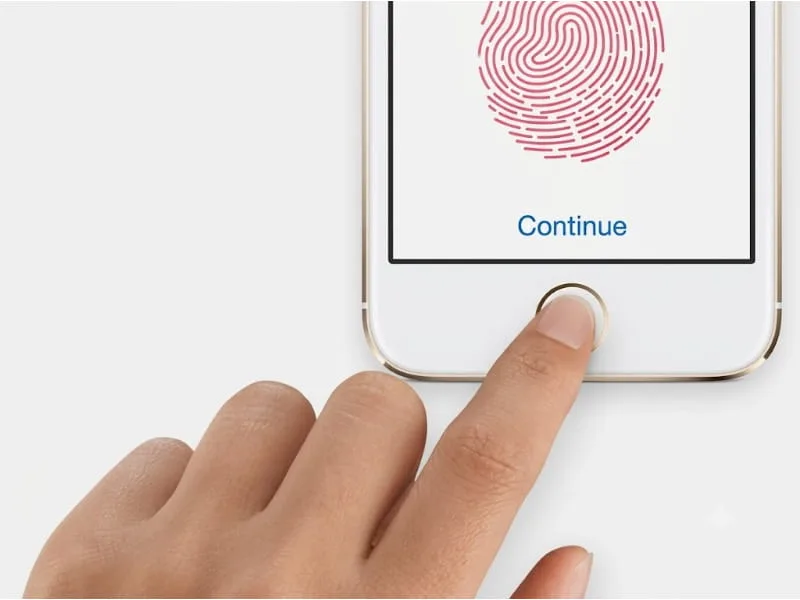
Peek và Pop là hai cách tương tác từng gắn liền với 3D Touch. Peek cho phép xem nhanh nội dung, còn Pop giúp mở đầy đủ nội dung khi người dùng tiếp tục nhấn mạnh hơn trên những thiết bị và phiên bản phần mềm hỗ trợ.
Chẳng hạn, 3D Touch là gì? bạn có thể xem trước một liên kết hoặc nội dung trong danh sách mà chưa cần rời khỏi trang hiện tại. Tính năng này hữu ích khi đọc email, duyệt web hoặc xem thông tin được chia sẻ trong một ứng dụng tương thích.
3. Di chuyển con trỏ khi chỉnh sửa văn bản
Trên những phiên bản iOS hỗ trợ, người dùng có thể tận dụng 3D Touch để điều khiển con trỏ văn bản thuận tiện hơn. Thao tác này giúp di chuyển đến vị trí cần sửa trong một câu mà không phải chạm chính xác vào khoảng trống nhỏ giữa các ký tự.
Đây là tiện ích đáng chú ý khi soạn tin nhắn, viết email hoặc chỉnh sửa đoạn văn dài. Tuy nhiên, cách kích hoạt và mức độ hỗ trợ có thể thay đổi theo thiết bị và phiên bản iOS.
4. Xem thông báo và thông tin nhanh
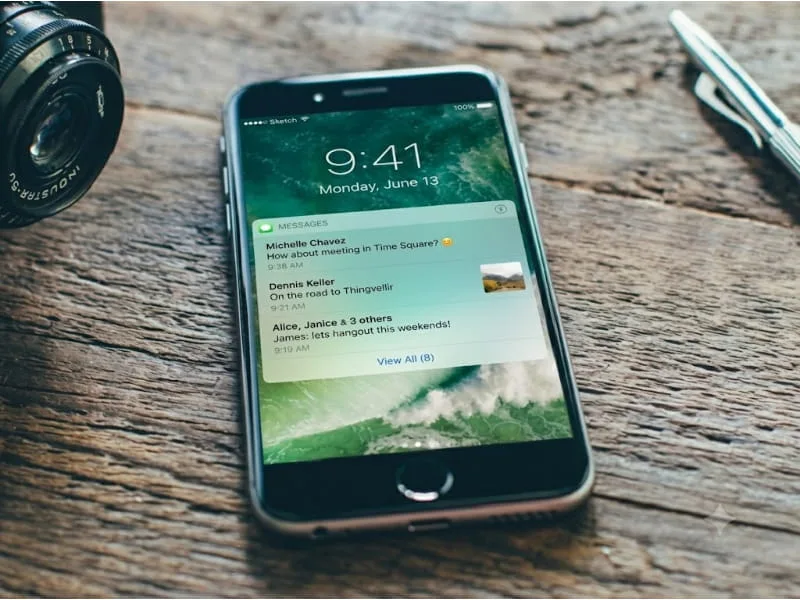
Một số ứng dụng từng tận dụng 3D Touch để hiển thị bản xem trước hoặc những thao tác bổ sung liên quan đến thông báo. Nhờ đó, người dùng có thể xem thêm thông tin trước khi mở toàn bộ nội dung trong ứng dụng.
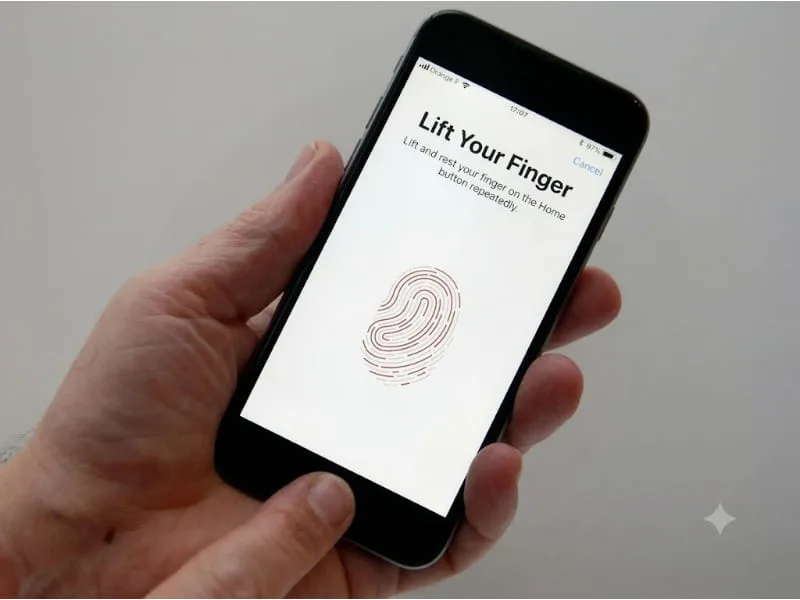
Tính năng cụ thể phụ thuộc vào cách ứng dụng triển khai và phiên bản iOS. Vì vậy, không phải mọi thông báo đều hỗ trợ xem trước bằng lực nhấn hoặc cung cấp cùng một nhóm tùy chọn.
5. Truy cập chức năng trong ứng dụng nhanh hơn
Ngoài màn hình chính, 3D Touch còn có thể được sử dụng trực tiếp bên trong ứng dụng. Khi nhấn vào một thành phần được hỗ trợ, người dùng có thể mở bản xem trước hoặc truy cập những lựa chọn bổ sung ngay tại vị trí đang thao tác.
Cách sử dụng này giúp giảm việc chuyển qua lại giữa các trang. Tuy nhiên, ứng dụng cần được thiết kế để nhận diện và phản hồi thao tác 3D Touch là gì thì tính năng mới hoạt động.
6. Điều khiển thao tác trong trò chơi và ứng dụng sáng tạo
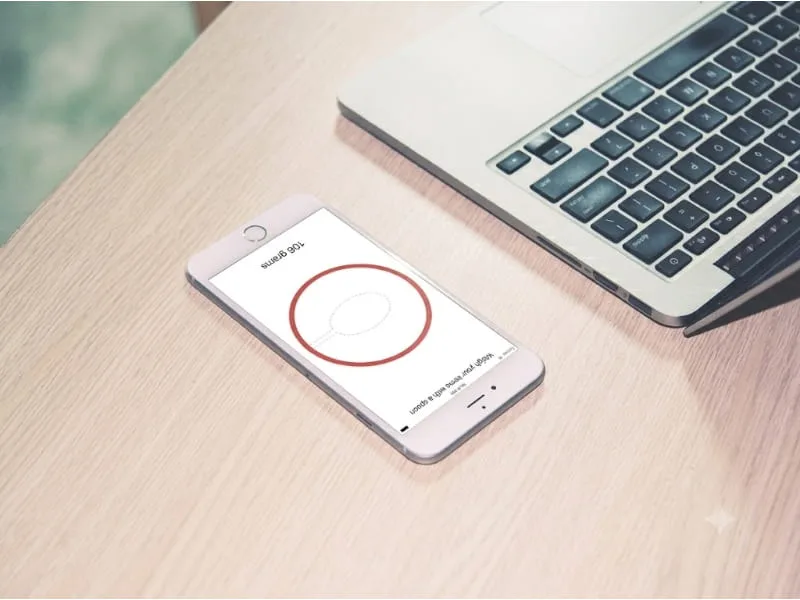
Khả năng nhận biết lực nhấn cũng tạo điều kiện cho nhà phát triển xây dựng những cách tương tác đặc biệt. Trong một số trò chơi hoặc ứng dụng sáng tạo tương thích, lực nhấn có thể được dùng để điều chỉnh cường độ của thao tác hoặc kích hoạt hành động trong ứng dụng.
Đối với ứng dụng vẽ, chẳng hạn, dữ liệu lực có thể được dùng để thay đổi độ dày nét vẽ nếu nhà phát triển lập trình chức năng này. Đây không phải tính năng mặc định của mọi ứng dụng mà là khả năng được khai thác thông qua công nghệ cảm ứng lực.
7. Tăng tốc độ sử dụng iPhone hằng ngày
Nhìn chung, theo tư vấn 3D Touch hướng đến việc giảm số lần chạm và số bước cần thiết để hoàn thành một tác vụ. Người dùng có thể truy cập nhanh chức năng thường dùng, xem trước thông tin hoặc tương tác với nội dung ngay tại màn hình hiện tại.
Dù không phải ai cũng cần đến công nghệ này, 3D Touch vẫn là một bước phát triển đáng chú ý trong lịch sử giao diện iPhone. Công nghệ cho thấy Apple từng tìm cách mở rộng trải nghiệm cảm ứng bằng cách kết hợp vị trí chạm với lực nhấn.
Cách bật và sử dụng 3D Touch trên iPhone
Nếu đang sử dụng iPhone có hỗ trợ, bạn có thể kiểm tra cài đặt và thử các thao tác để xác định công nghệ này có hoạt động hay không. 3D Touch là gì? Tên menu có thể khác nhau tùy phiên bản iOS và ngôn ngữ hệ thống.
Kiểm tra và điều chỉnh cài đặt 3D Touch
Bạn có thể thực hiện theo các bước sau trên thiết bị tương thích:
- Mở Cài đặt trên iPhone.
- Chọn Trợ năng.
- Tìm mục Cảm ứng.
- Kiểm tra tùy chọn 3D & Haptic Touch hoặc mục 3D Touch tùy phiên bản iOS.
- Nếu có tùy chọn 3D Touch, hãy bật tính năng và điều chỉnh mức lực nhấn theo nhu cầu.
Không phải thiết bị nào cũng hiển thị mục cài đặt này. Nếu iPhone không có tùy chọn 3D Touch, nguyên nhân có thể là model không hỗ trợ công nghệ hoặc phiên bản hệ điều hành sử dụng cách tương tác khác.
Thử thao tác trên màn hình chính
Sau khi kiểm tra cài đặt, hãy nhấn vào một biểu tượng ứng dụng có hỗ trợ Quick Actions. 3D Touch là gì? Nếu thiết bị và ứng dụng tương thích, menu phím tắt sẽ xuất hiện để bạn lựa chọn chức năng mong muốn.
Bạn cũng có thể thử nhấn vào liên kết hoặc nội dung được ứng dụng hỗ trợ để xem có xuất hiện bản xem trước hay không. Hãy dùng lực vừa đủ và tránh nhấn quá mạnh, bởi thao tác cần thiết có thể thay đổi tùy mức nhạy đã thiết lập.
Khắc phục khi 3D Touch không hoạt động
Nếu 3D Touch không phản hồi, trước tiên hãy kiểm tra model iPhone và bảo đảm tính năng được hỗ trợ. Tiếp theo, xem lại cài đặt lực nhấn, khởi động lại thiết bị nếu cần và thử với một ứng dụng khác có khả năng tương thích.
Nếu màn hình gặp lỗi cảm ứng hoặc thiết bị từng bị va đập, rơi vỡ, bạn nên kiểm tra phần cứng tại trung tâm sửa chữa uy tín. Không nên mặc định rằng mọi trường hợp không nhận lực nhấn đều xuất phát từ lỗi phần mềm.
Qua bài viết, bạn đã hiểu rõ 3D Touch là gì, cách hoạt động và những tính năng nổi bật trên các dòng iPhone từng hỗ trợ công nghệ này. Dù đã được thay thế bằng Haptic Touch trên các thế hệ máy mới hơn, 3D Touch vẫn là dấu ấn đáng chú ý trong lịch sử phát triển của Apple. Hy vọng những thông tin tổng hợp trên sẽ giúp bạn lựa chọn được chiếc iPhone phù hợp với nhu cầu sử dụng và ngân sách của mình.